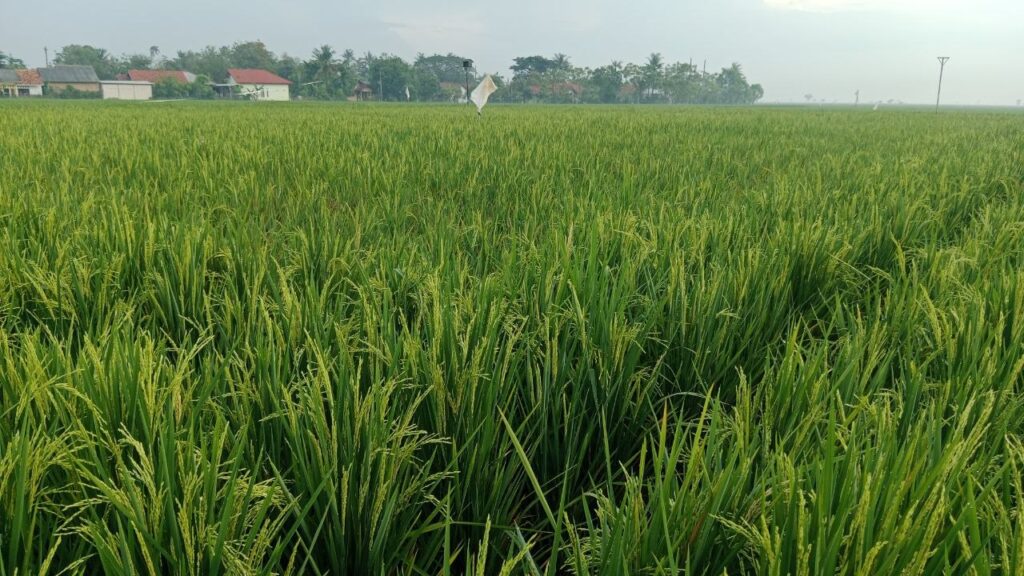

Banyak petani sudah menjalani prosesnya dengan baik — menanam, mengelola, merawat hingga tahap panen. Tapi satu hal yang sering terlewat adalah pencatatan dan pengelolaan aktivitas hariannya.
Akibatnya:
Tugas harian tidak terdelegasi dengan jelas
Jadwal pemupukan dan penanganan hama sering terlewat
Tidak ada catatan yang bisa jadi acuan untuk siklus tanam berikutnya
Sazara hadir untuk membantu mengelola hal-hal itu — pemberian tugas ke tim, jadwal perawatan tanaman, penanganan hama, hingga pencatatan hasil panen — dalam satu sistem yang bisa dipantau kapan saja.
Cara Memulai Penggunaan Sazara
Sebelum membuat akun, bisa mulai dari halaman utama Sazara dulu untuk melihat gambaran fitur-fiturnya.
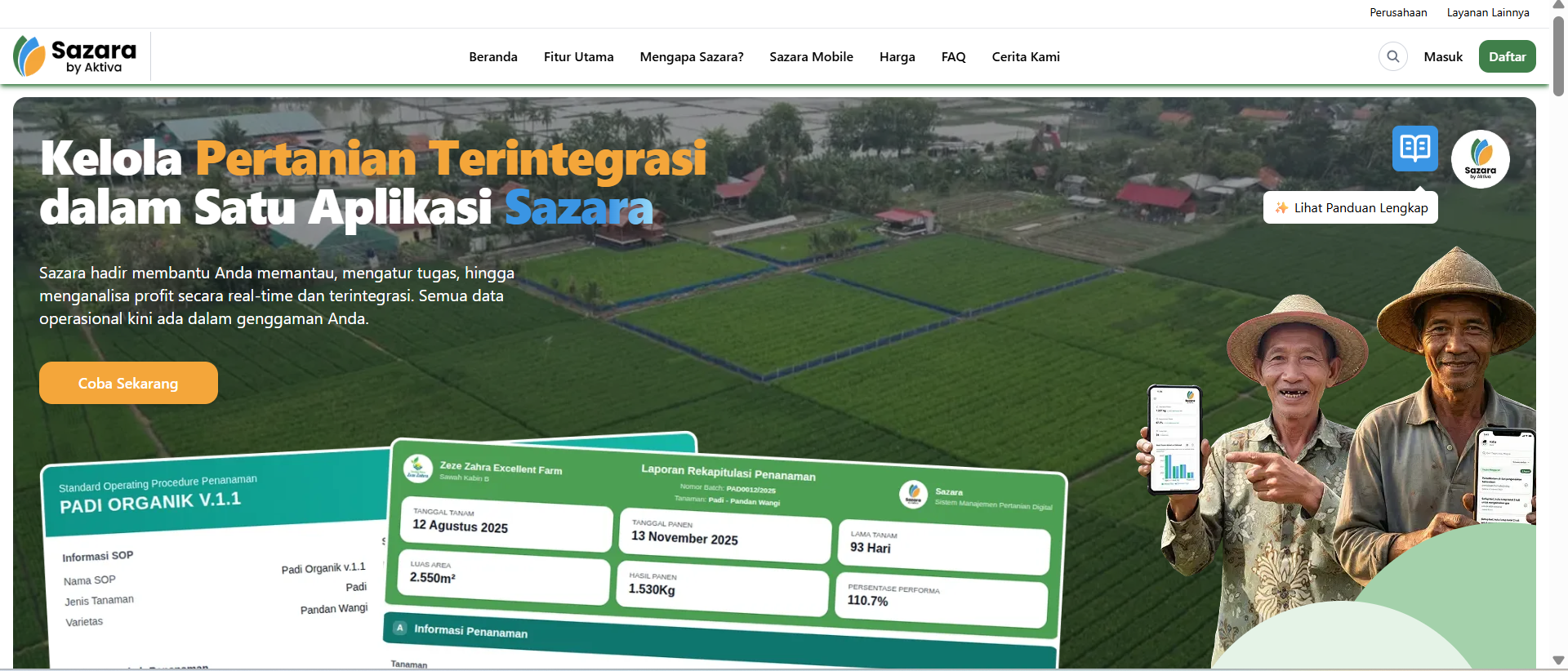
Tampilan Halaman Utama Sazara
Kunjungi https://www.sazara.id/ lalu klik “Coba Sekarang” — akan langsung masuk ke halaman registrasi di https://apps.sazara.id/register
1. Registrasi Akun
Di halaman registrasi, data yang perlu diisi cukup sederhana: nama lengkap, email aktif, nama usaha atau organisasi, dan password. Tidak ada setup teknis tambahan. Setelah selesai, akun langsung bisa digunakan.
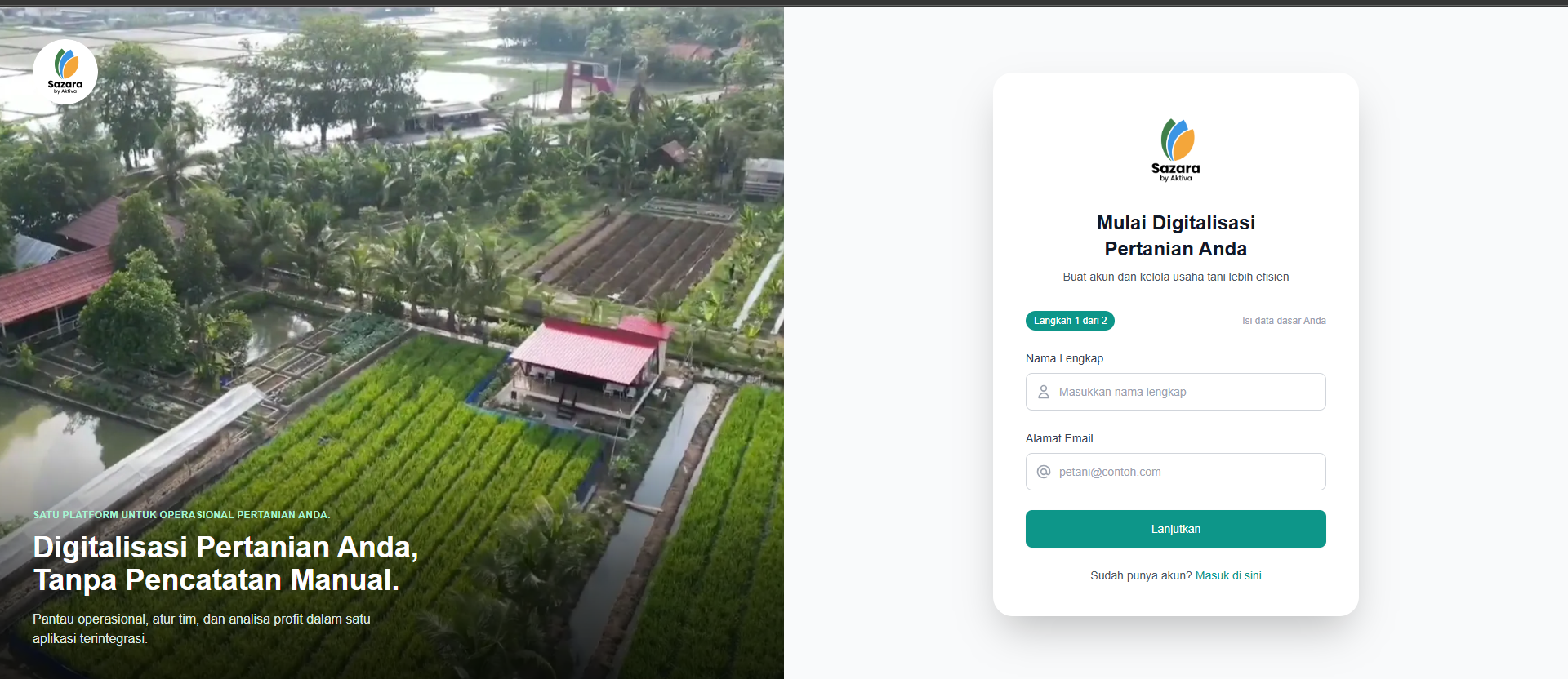
Tampilan Halaman Registrasi
2. Onboarding: Import Data Awal
Setelah berhasil masuk, sistem akan langsung mengarahkan ke halaman onboarding. Tahap ini perlu diselesaikan dulu sebelum bisa menggunakan fitur-fitur utama. Ada dua langkah import yang perlu dilakukan:
Import Master Data — berisi data dasar seperti satuan, kategori, jenis tanaman, pupuk, bahan, SDM, dan lokasi. Klik “Import Semua dan Lanjut”, lalu klik “Mulai Import” dan tunggu hingga selesai.
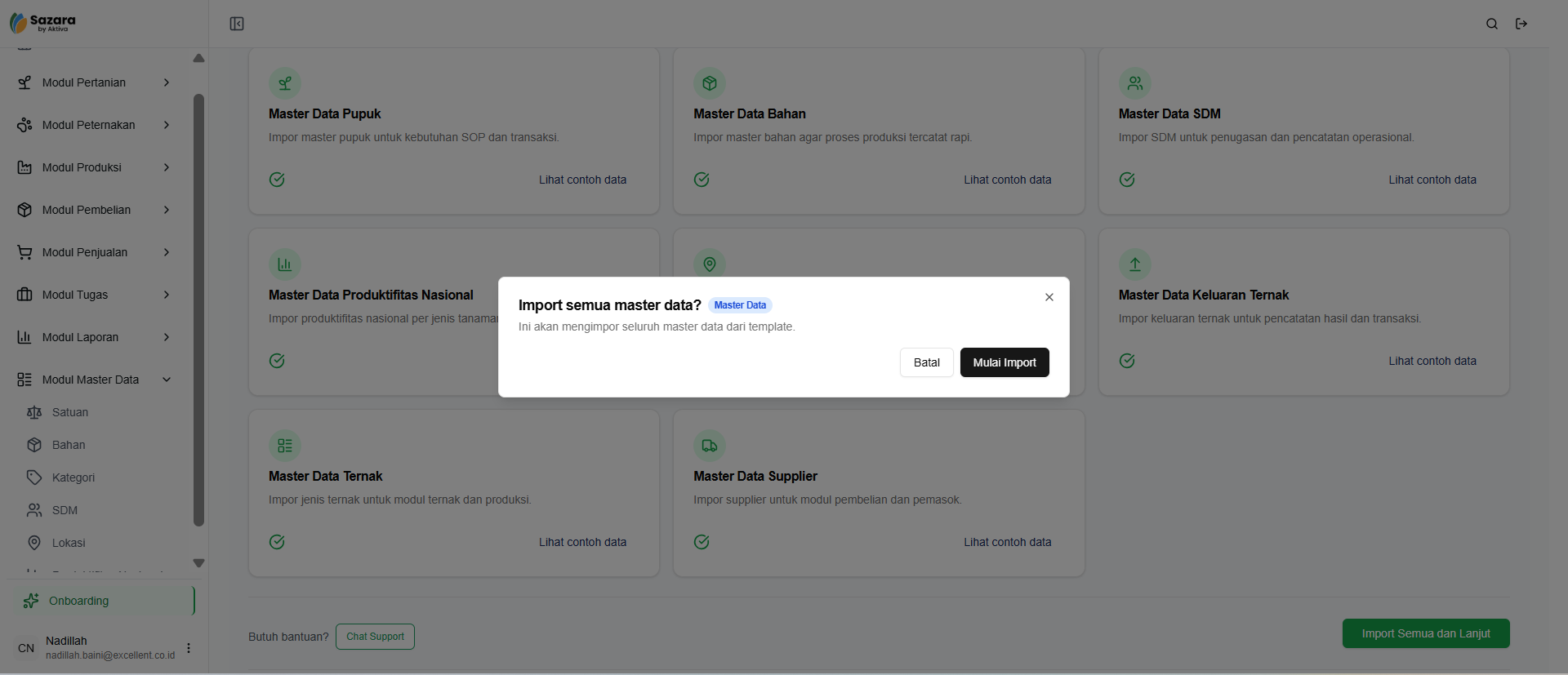
Tampilan Import Semua Master Data
Import Master SOP & Data Transaksi — berisi SOP penanaman, SOP pemupukan, dan contoh data transaksi. Prosesnya sama, klik “Mulai Import” dan tunggu hingga selesai.
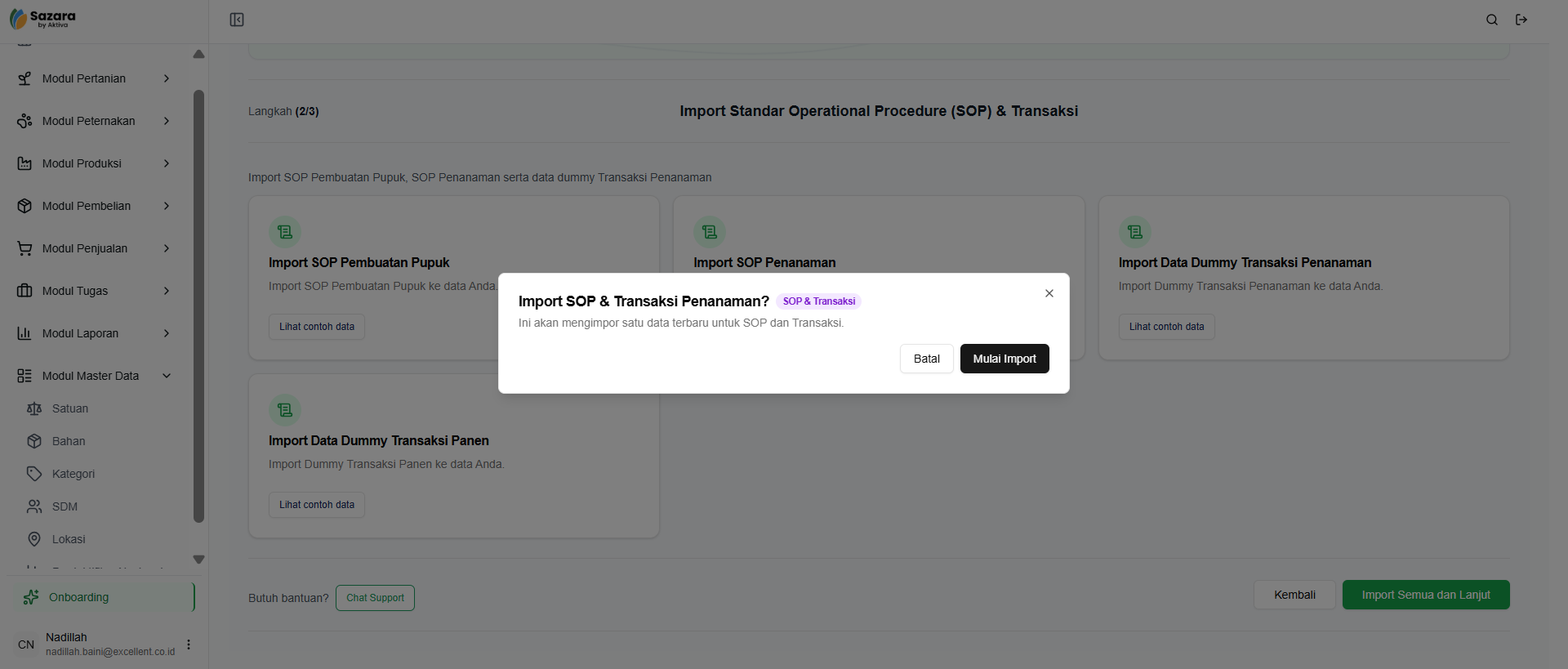
Tampilan Import Master SOP & Data Transaksi
Setelah kedua import selesai, ada langkah opsional untuk melengkapi profil — nama organisasi, logo, dan nomor telepon. Klik “Selesai” untuk menyimpan.
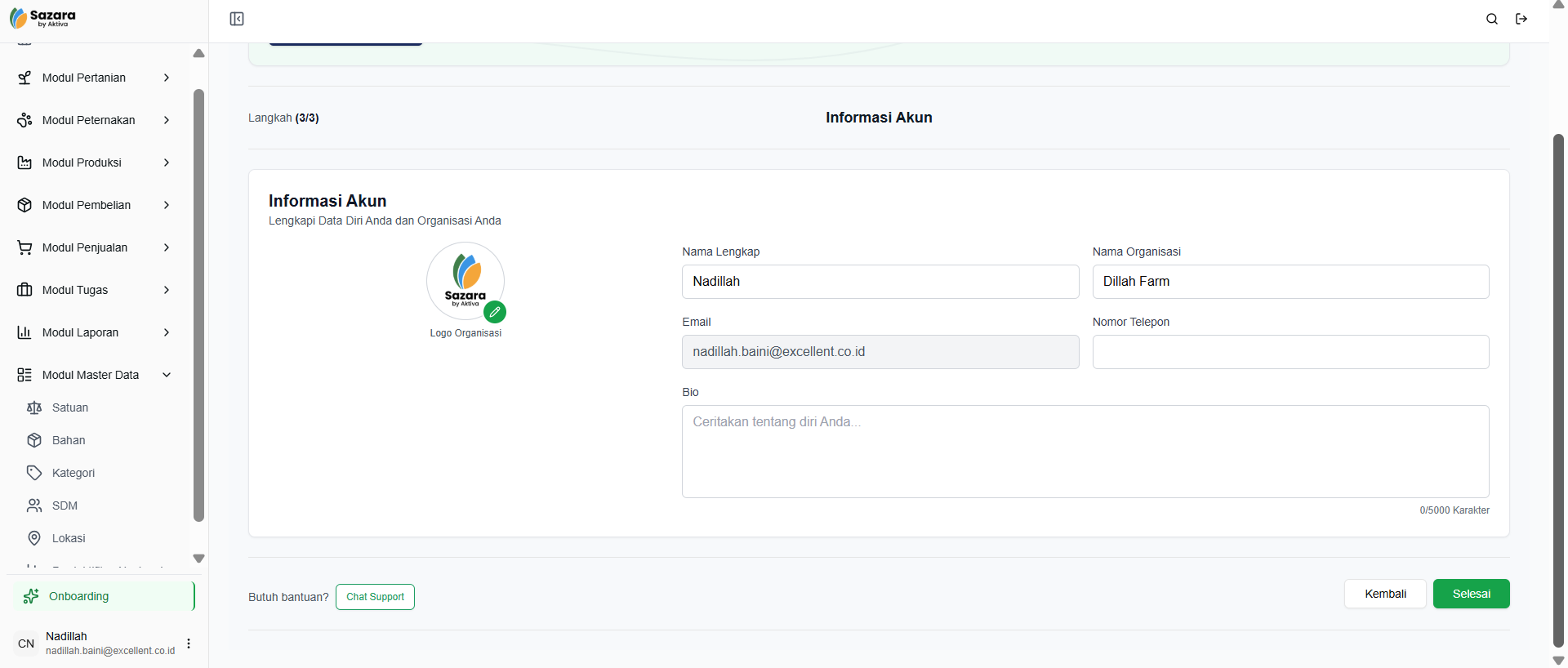
Tampilan Informasi Akun
Terakhir, cek di menu Master Data untuk memastikan data SDM, Lokasi, dan SOP sudah tersedia. Ketiga data ini diperlukan sebelum bisa membuat transaksi penanaman.
3. Login dan Mulai Gunakan
Setelah onboarding selesai, dashboard utama sudah bisa digunakan sepenuhnya. Tersedia berbagai fitur seperti modul pertanian dan pemberian tugas tim, pencatatan penanaman dan panen, serta laporan siklus tanam–panen.
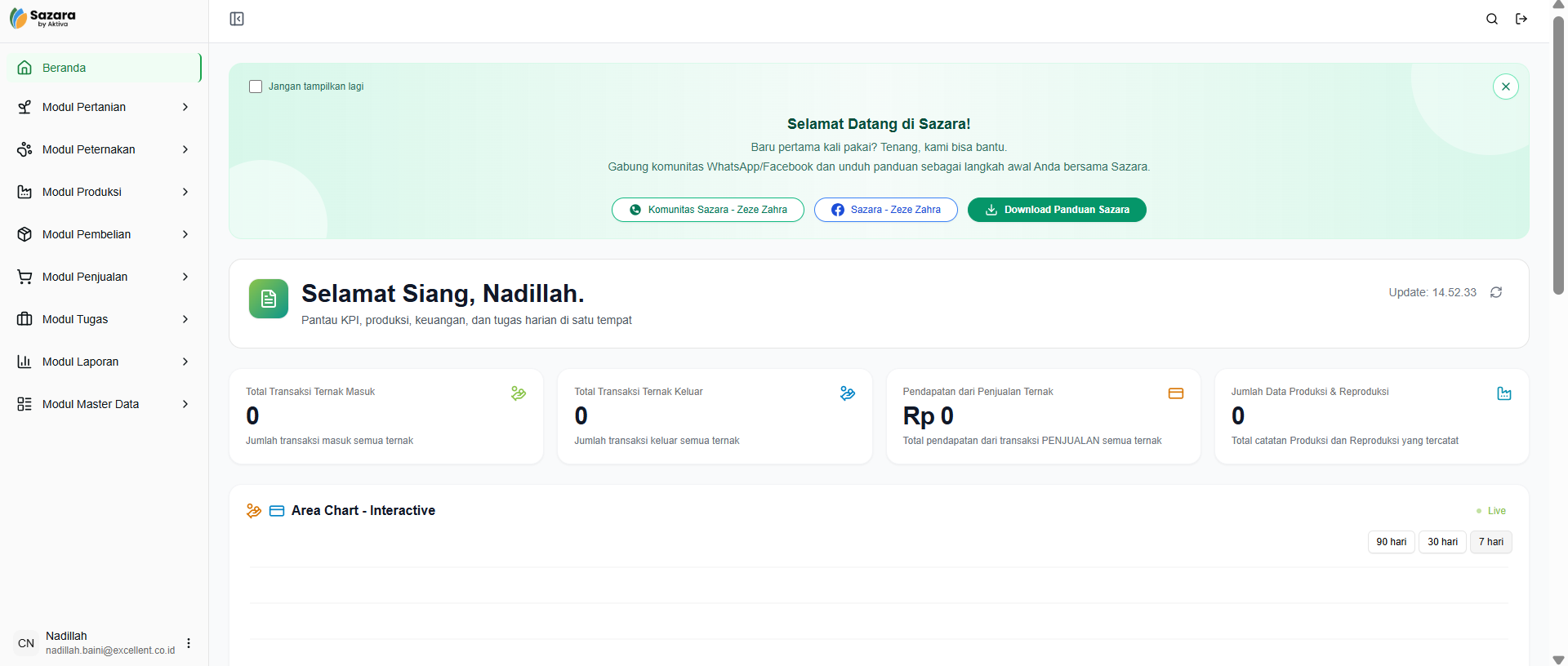
Tampilan Dashboard Utama
Tidak perlu langsung memahami semuanya. Cukup masuk dan perlahan familiar dengan tampilan sistemnya.
4. Gabung Komunitas WhatsApp Sazara – Zeze Zahra
Masih bingung mulai dari mana, tidak yakin harus klik apa, atau ingin tahu cara yang biasa dipakai pengguna lain di lapangan? Langsung gabung ke komunitas: https://chat.whatsapp.com/F6lne8ffeDZImhJ2tiNey7
Di sana bisa tanya langsung, dapat jawaban dari tim maupun pengguna lain, dan belajar dari pengalaman nyata di lapangan.
Mulai di https://www.sazara.id/ — registrasi, onboarding, dan pengelolaan pertanian bisa langsung berjalan.
Butuh bantuan? Hubungi support@sazara.id